



Як змінити мову в зумі — це питання часто виникає тоді, коли меню Zoom раптом показує англійську, російську або іншу незручну мову. Через це користувач може довше шукати кнопку входу, налаштування мікрофона, камери або чату. Однак проблему можна вирішити досить швидко, якщо знати, де саме Zoom зберігає мовні налаштування. Крім того, важливо розуміти одну просту річ: на комп’ютері мова Zoom змінюється в самому додатку, на сайті вона змінюється в профілі або внизу сторінки, а на телефоні вона зазвичай залежить від мови операційної системи. Саме тому одна інструкція не підходить для всіх пристроїв. У цій статті ви знайдете зрозумілий гід для Windows, macOS, Linux, iPhone, Android і вебверсії Zoom. Також ви дізнаєтеся, що робити, якщо потрібної мови немає, якщо Zoom не перезапускається або якщо зміни не зберігаються після входу.
Чому важливо знати, як змінити мову в зумі
Коли людина знає, як змінити мову в зумі, вона швидше працює з програмою і менше хвилюється перед онлайн-зустріччю. Наприклад, учень може легко ввімкнути звук, учитель може швидко знайти демонстрацію екрана, а працівник може без паніки приєднатися до робочого дзвінка. Крім того, рідна або добре знайома мова допомагає не натискати зайві кнопки. Це особливо важливо перед іспитом, співбесідою, уроком, консультацією або важливою нарадою. Також правильна мова інтерфейсу допомагає старшим людям, які не завжди впевнено читають англійські меню. Тому зміна мови в Zoom — це не дрібниця, а зручний спосіб зробити онлайн-спілкування простішим. У результаті користувач краще розуміє, де знаходяться налаштування камери, мікрофона, фону, запису, чату та реакцій.
Як змінити мову в зумі на Windows
Щоб зрозуміти, як змінити мову в зумі на Windows, спочатку відкрийте додаток Zoom на комп’ютері. Потім подивіться на правий нижній кут екрана, де знаходиться панель із маленькими значками. Якщо значка Zoom там не видно, натисніть стрілку вгору біля годинника. Після цього знайдіть значок Zoom, натисніть на нього правою кнопкою миші та наведіть курсор на пункт Switch Languages або схожий пункт мовного меню. Далі виберіть потрібну мову зі списку. Після вибору Zoom перезапустить додаток, тому вам, можливо, треба буде відкрити програму ще раз або знову увійти в акаунт. Однак це нормальна дія, а не помилка. Якщо Zoom відкрився вже потрібною мовою, усе готово. Якщо ж мова не змінилася, закрийте Zoom повністю через панель задач і запустіть його знову.
Як змінити мову в Zoom на macOS
На Mac процес теж простий, однак меню знаходиться не там, де на Windows. Спочатку відкрийте Finder, потім перейдіть у папку Applications і запустіть додаток zoom.us. Далі подивіться на Dock у нижній частині екрана. Там має з’явитися значок Zoom. Після цього натисніть на нього правою кнопкою миші або натисніть із клавішею Control, якщо так зручніше. Потім знайдіть пункт Switch Languages, виберіть потрібну мову й підтвердьте зміну. Після цього Zoom перезапустить додаток і відкриє його вже новою мовою. Якщо ви не бачите потрібного пункту, спочатку переконайтеся, що Zoom справді запущений, а не просто встановлений. Також варто оновити програму, бо старі версії іноді показують менше мовних опцій або працюють нестабільно після зміни налаштувань.
Як змінити мову в зумі на Linux
На Linux Zoom також дозволяє змінити мову через меню додатка. Спочатку відкрийте Show Applications або меню програм у вашому середовищі Linux. Потім знайдіть Zoom і запустіть його. Далі подивіться на верхню частину екрана або на панель, де система показує активні додатки. Після цього натисніть правою кнопкою на значок Zoom і виберіть Switch Languages. Потім оберіть потрібну мову зі списку. Zoom перезапустить додаток, тому не лякайтеся, якщо вікно закриється на кілька секунд. Однак інтерфейс Linux може відрізнятися залежно від оболонки, наприклад GNOME, KDE або іншого робочого середовища. Тому, якщо ви не бачите значок Zoom у верхній панелі, перевірте системний трей, меню активних програм або контекстне меню значка в панелі задач.
Як змінити мову в зумі на сайті Zoom
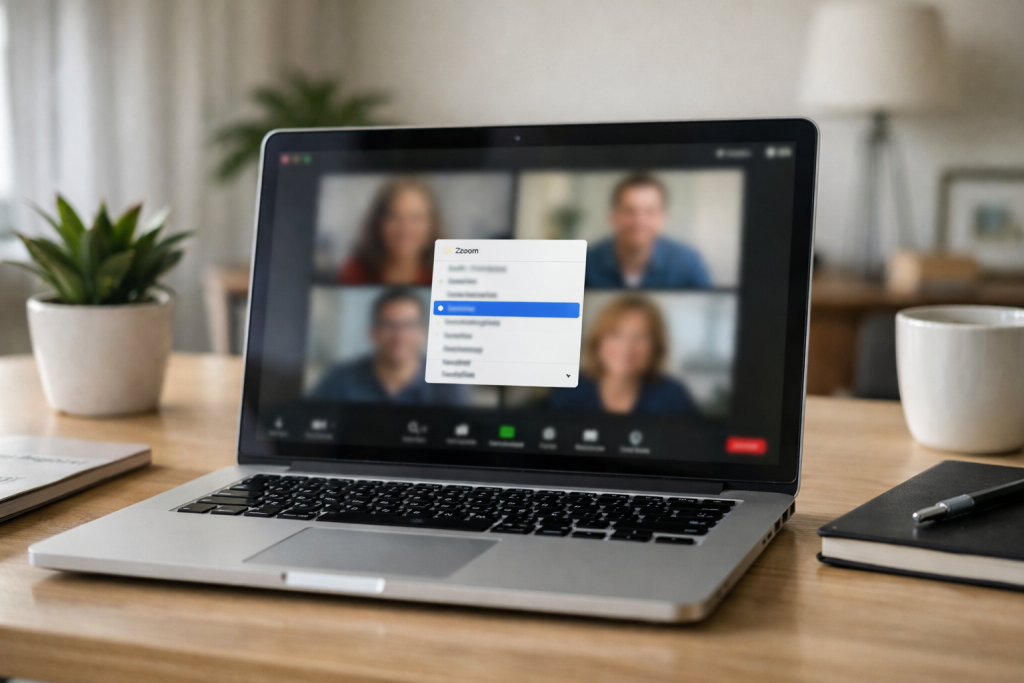
Якщо ви користуєтеся Zoom через браузер, мову можна змінити прямо на сайті. Якщо ви не ввійшли в акаунт, відкрийте сайт Zoom, прокрутіть сторінку вниз і знайдіть мовне меню в нижній частині сторінки. Потім натисніть на нього та виберіть потрібну мову. Сторінка має одразу оновити інтерфейс. Якщо ви вже ввійшли в акаунт, відкрийте свій профіль Zoom, знайдіть рядок Language або Мова, натисніть Edit або Редагувати, виберіть потрібну мову та збережіть зміни. Також пам’ятайте, що мова сайту й мова desktop-додатка можуть змінюватися окремо. Тому, якщо сайт уже українською або англійською, а програма на комп’ютері досі іншою мовою, треба окремо змінити мову в самому додатку.
Як змінити мову в Zoom на Android
На Android Zoom зазвичай бере мову з налаштувань телефону. Тому, якщо ви хочете змінити мову Zoom на Android, відкрийте налаштування смартфона, знайдіть розділ мови та регіону, а потім виберіть потрібну мову системи. Після цього закрийте Zoom і відкрийте його знову. У багатьох випадках додаток одразу покаже нову мову. Однак на різних телефонах назви пунктів можуть трохи відрізнятися. Наприклад, у Samsung, Xiaomi, Google Pixel або Huawei шлях до мови може мати різні назви. Проте логіка однакова: Zoom дивиться на системну мову Android і підлаштовує інтерфейс під неї. Якщо після зміни системної мови Zoom не змінився, оновіть додаток у Google Play, перезапустіть телефон і знову відкрийте Zoom.
Як змінити мову в Zoom на iPhone або iPad
На iPhone та iPad Zoom також часто використовує мову системи. Тому спочатку відкрийте Settings, потім перейдіть у General, далі знайдіть Language & Region і виберіть потрібну мову. Після цього закрийте Zoom через меню відкритих додатків і запустіть його знову. Крім того, у нових версіях iOS іноді можна змінити мову окремого додатка, якщо система підтримує таку функцію для конкретної програми. Для цього відкрийте налаштування iPhone, прокрутіть список додатків до Zoom і подивіться, чи є там пункт Preferred Language. Якщо він є, виберіть потрібну мову саме для Zoom. Якщо такого пункту немає, змініть основну мову iPhone або iPad. У результаті Zoom має показати меню мовою, яку підтримує додаток.
Які мови підтримує Zoom
Zoom підтримує багато популярних мов, тому більшість користувачів може знайти зручний варіант. Серед них є англійська, французька, німецька, італійська, японська, корейська, польська, португальська, російська, іспанська, турецька, в’єтнамська, нідерландська, шведська, китайська та інші мови. Однак список може відрізнятися залежно від версії додатка, пристрою та регіону. Тому, якщо ви не бачите потрібної мови, спочатку оновіть Zoom. Також перевірте, чи не використовуєте ви дуже стару версію програми. Крім того, варто пам’ятати: українська мова може бути доступна не в кожному меню або не в кожній версії. Через це деякі користувачі вибирають англійську, польську або іншу мову, яку їм легше читати, ніж поточну мову інтерфейсу.
Чому Zoom не змінює мову одразу
Іноді користувач робить усе правильно, але мова в Zoom не змінюється одразу. Найчастіше причина проста: додаток ще не перезапустився повністю. Тому спочатку закрийте Zoom не лише хрестиком у вікні, а й через системний трей або панель активних програм. Потім відкрийте його знову. Якщо це не допомогло, вийдіть з акаунта та зайдіть повторно. Також перевірте оновлення, бо стара версія може погано працювати з мовними налаштуваннями. Крім того, на телефоні треба змінювати мову системи, а не шукати окрему кнопку всередині Zoom. Саме через це багато людей плутаються. Вони шукають мовне меню в мобільному додатку, хоча Android або iOS керує мовою через системні налаштування.
Як підготувати Zoom перед важливою зустріччю
Перед важливою зустріччю краще змінити мову Zoom заздалегідь, а не за одну хвилину до дзвінка. Спочатку відкрийте додаток і перевірте, чи зрозуміло вам меню. Потім натисніть на налаштування, перевірте мікрофон, камеру й динаміки. Далі відкрийте тестову зустріч або попросіть друга зробити короткий дзвінок. Так ви швидко побачите, чи правильно працюють кнопки, чат, демонстрація екрана та реакції. Крім того, після зміни мови деякі назви пунктів можуть виглядати інакше, тому дайте собі кілька хвилин на звикання. Це допоможе не нервувати під час уроку, співбесіди або робочої презентації. У результаті ви будете думати про розмову, а не про те, де знайти потрібну кнопку.
Як змінити мову в зумі для навчання
Для навчання зручна мова в Zoom має велике значення. Учень швидше знаходить чат, кнопку піднятої руки, мікрофон і демонстрацію екрана. Тому батькам варто перевірити налаштування до початку уроку. Спочатку відкрийте Zoom на пристрої дитини. Потім переконайтеся, що дитина розуміє основні кнопки. Далі покажіть, де вимикається та вмикається звук, де знаходиться камера, як написати повідомлення в чат і як вийти з конференції. Якщо інтерфейс незрозумілий, змініть мову за інструкцією для потрібного пристрою. Також поясніть дитині, що після зміни мови програма може перезапуститися. Завдяки цьому дитина не злякається, якщо вікно Zoom раптом закриється й відкриється знову.
Як змінити мову в зумі для роботи
На роботі Zoom часто використовують для нарад, співбесід, навчання команди та зустрічей із клієнтами. Тому важливо, щоб інтерфейс не заважав спілкуванню. Якщо працівник не розуміє мову меню, він може випадково вимкнути звук, не знайти запис або довго шукати кнопку демонстрації екрана. Саме тому краще налаштувати Zoom ще до першої робочої зустрічі. Спочатку перевірте desktop-додаток, бо для роботи його використовують найчастіше. Потім перевірте вебверсію, якщо ви заходите в акаунт через браузер. Далі синхронізуйте звичку: використовуйте одну мову на комп’ютері, в браузері та на телефоні. У результаті вам буде легше переходити між пристроями, а робочі дзвінки стануть спокійнішими.
Різниця між мовою Zoom і мовою зустрічі
Мова Zoom і мова самої зустрічі — це не одне й те саме. Мова Zoom означає мову кнопок, меню, налаштувань і підказок у додатку. Наприклад, кнопка Join може стати кнопкою Приєднатися або її аналогом іншою мовою. Однак мова зустрічі залежить від людей, які говорять під час дзвінка. Якщо організатор проводить урок англійською, зміна інтерфейсу Zoom не перекладе голос викладача автоматично. Крім того, у деяких зустрічах господар може додати перекладачів або ввімкнути мовні канали, але це окрема функція. Тому не плутайте зміну інтерфейсу з перекладом розмови. Якщо вам потрібен переклад зустрічі, запитайте організатора про синхронний переклад, субтитри або інші доступні інструменти.
Що робити, якщо потрібної мови немає у списку
Якщо потрібної мови немає у списку Zoom, спочатку оновіть програму. Потім перезапустіть комп’ютер або телефон і перевірте список ще раз. Якщо мова досі не з’явилася, виберіть найближчу зручну мову. Наприклад, багато користувачів обирають англійську, бо більшість інструкцій в інтернеті показує саме англомовні назви кнопок. Також можна тимчасово змінити мову системи на телефоні, якщо Zoom не має окремого налаштування в мобільному додатку. Крім того, перевірте, чи ваш акаунт не належить школі, університету або компанії. Іноді організація керує частиною налаштувань централізовано. У такій ситуації зверніться до адміністратора, бо він може краще пояснити обмеження вашого акаунта.
Типові помилки під час зміни мови
Найчастіша помилка — користувач змінює мову на сайті Zoom і думає, що desktop-додаток теж зміниться автоматично. Однак сайт і програма можуть мати окремі налаштування. Друга помилка — людина закриває вікно Zoom, але програма все ще працює в треї. Через це мова не оновлюється повністю. Третя помилка — користувач шукає мовне меню в мобільному Zoom, хоча на Android і iOS мова часто залежить від системи. Також деякі люди забувають натиснути Save Changes у вебпрофілі. Тому після вибору мови завжди зберігайте зміни, перезапускайте Zoom і перевіряйте результат. Якщо дія не спрацювала, не поспішайте видаляти програму. Спочатку зробіть простий перезапуск і перевірте оновлення.
Як зробити Zoom зручнішим після зміни мови
Після зміни мови варто налаштувати ще кілька простих речей. Спочатку перевірте ім’я профілю, бо інші учасники бачать його під час зустрічі. Потім відкрийте налаштування звуку й протестуйте мікрофон. Далі перевірте камеру та фон, якщо ви часто вмикаєте відео. Також відкрийте вкладку чату й подивіться, як вона називається новою мовою. Крім того, знайдіть кнопку демонстрації екрана, бо її часто використовують на навчанні та роботі. Коли ви один раз пройдетеся по головних кнопках, Zoom стане набагато зрозумілішим. У результаті зміна мови допоможе не лише читати меню, а й упевнено брати участь у розмовах, уроках, консультаціях і презентаціях.
Чи варто міняти мову Zoom на англійську
Іноді англійська мова в Zoom навіть зручніша, особливо якщо ви часто читаєте інструкції або дивитеся навчальні відео. Наприклад, багато гайдів використовують слова Join, Share Screen, Mute, Unmute, Settings і Record. Якщо ваш Zoom також англійською, вам легше повторювати кроки з таких інструкцій. Однак для дітей, старших людей або нових користувачів краще обрати мову, яку вони розуміють без словника. Тому правильний вибір залежить від вашої мети. Якщо ви хочете швидко знайти кнопки за відеоуроками, англійська може допомогти. Якщо ви хочете просто спокійно користуватися програмою, оберіть найзрозумілішу мову. Головне — не залишайте інтерфейс мовою, яка заважає вам працювати.
Коротка пам’ятка про зміну мови в Zoom
Отже, на Windows треба шукати значок Zoom у системному треї, натискати правою кнопкою та вибирати Switch Languages. На macOS треба натиснути на значок Zoom у Dock і знайти мовне меню. На Linux треба відкрити Zoom і скористатися меню значка програми. На сайті Zoom мова змінюється внизу сторінки або в профілі акаунта. На Android і iPhone мова Zoom найчастіше залежить від мови системи. Після зміни мови додаток може перезапуститися, і це нормально. Також пам’ятайте, що мова інтерфейсу не перекладає саму розмову в зустрічі. Якщо ви запам’ятаєте ці прості правила, ви швидко розберетеся з Zoom на будь-якому пристрої.
Висновок
Тепер ви знаєте, як змінити мову в зумі на комп’ютері, телефоні та сайті. Процес не складний, але він залежить від пристрою. Тому спочатку визначте, де саме ви користуєтеся Zoom: у Windows, macOS, Linux, браузері, Android або iPhone. Потім виконайте відповідні кроки й перезапустіть додаток, якщо програма попросить це зробити. Крім того, не забувайте, що мобільний Zoom часто бере мову з налаштувань телефону. Якщо потрібної мови немає, оновіть додаток або виберіть найближчу зручну мову. У результаті Zoom стане простішим, а зустрічі проходитимуть спокійніше. Правильна мова інтерфейсу допомагає швидше знаходити кнопки, краще керувати звуком і камерою та впевненіше брати участь в онлайн-спілкуванні.
Читати далі: Александр Усик — історія перемог, характеру та натхнення
Часті запитання про як змінити мову в зумі
Питання як змінити мову в зумі найчастіше виникає тоді, коли користувач відкриває програму перед важливою зустріччю й бачить незнайоме меню. Найпростіша відповідь така: на комп’ютері відкрийте меню значка Zoom і виберіть Switch Languages, на сайті змініть мову в профілі або внизу сторінки, а на телефоні змініть мову системи. Після цього перезапустіть Zoom і перевірте результат.
На телефоні Zoom часто використовує мову Android або iOS, тому окрема кнопка всередині додатка може не з’являтися. Через це треба відкрити налаштування телефону, знайти мову та регіон, вибрати потрібну мову й перезапустити Zoom. Також варто оновити додаток, якщо інтерфейс не змінився після перезапуску.
Ні, зміна мови Zoom змінює лише кнопки, меню та підказки в додатку. Однак вона не перекладає голоси учасників і не змінює мову, якою говорить викладач, колега або організатор. Якщо вам потрібен переклад самої зустрічі, попросіть організатора додати перекладача, субтитри або інші мовні інструменти.
Спочатку закрийте Zoom повністю, а не лише основне вікно. Потім відкрийте програму знову й перевірте мову. Якщо це не допомогло, оновіть Zoom, вийдіть з акаунта та зайдіть знову. Також перевірте, чи не керує вашим акаунтом школа, університет або компанія, бо адміністратор може мати власні правила для налаштувань.
Зазвичай видаляти Zoom не треба. Спочатку скористайтеся мовним меню на комп’ютері або змініть мову системи на телефоні. Потім перезапустіть додаток. Видалення варто розглядати лише тоді, коли програма працює з помилками, не оновлюється або не відкривається після кількох звичайних спроб виправлення.